Date-Input Form Fields: UX Design Guidelines日期輸入欄位
日期輸入欄位的設計關係重大,設計不當可能導致使用者體驗受阻。糟糕的設計不僅會讓使用者放棄填寫表單,還可能因日期輸入錯誤而造成預訂失敗。
本文探討如何最佳化日期輸入功能,重點關注移動裝置和國際化需求,並詳細介紹輸入模式、錯誤處理及本地化設計。
日期輸入模式
日曆選擇器(Calendar Pickers)
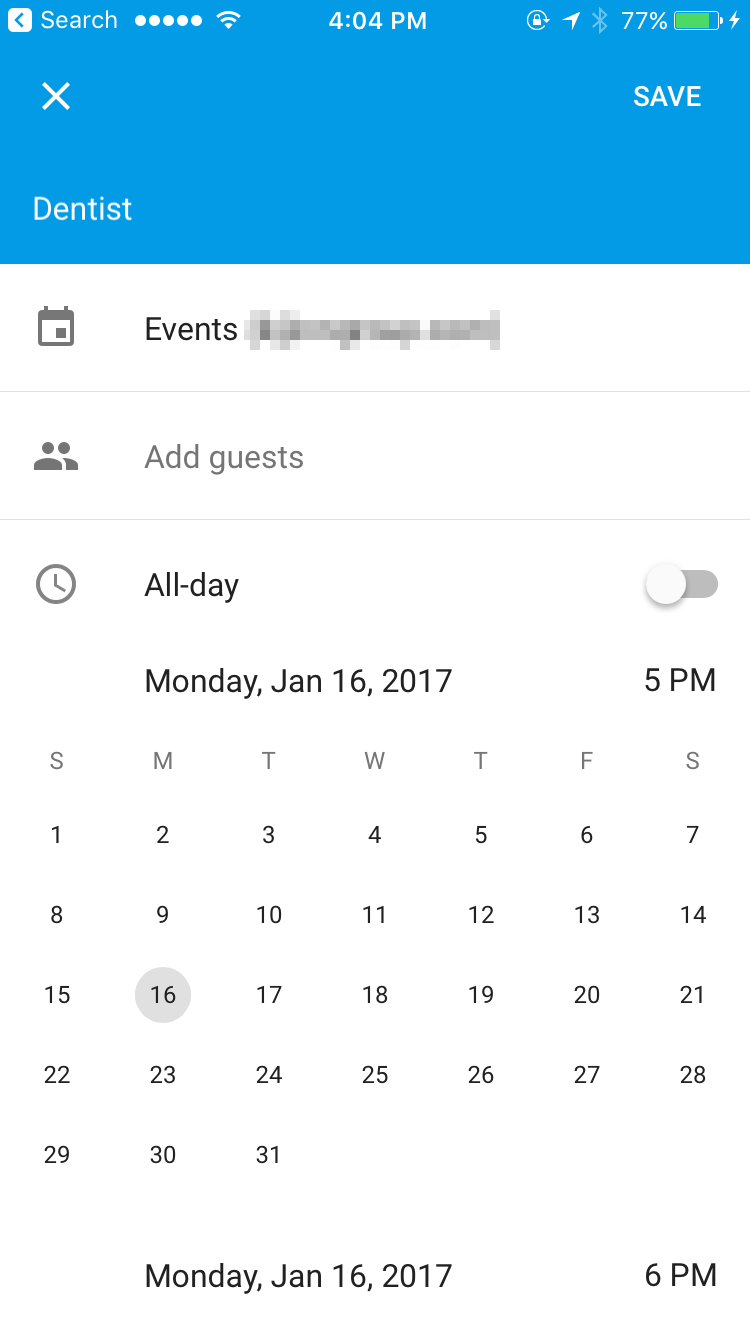
日曆選擇器展示整月的日曆,通常顯示在移動應用中,介面頂部標註星期幾,其設計模仿桌面或掛曆的形態。
日曆選擇器適合選擇較接近當前時間的日期(如一年以內)。但對於選擇未來較遠日期的使用者,頻繁的導航會讓人感到煩躁,此時直接輸入年份會更加快捷。
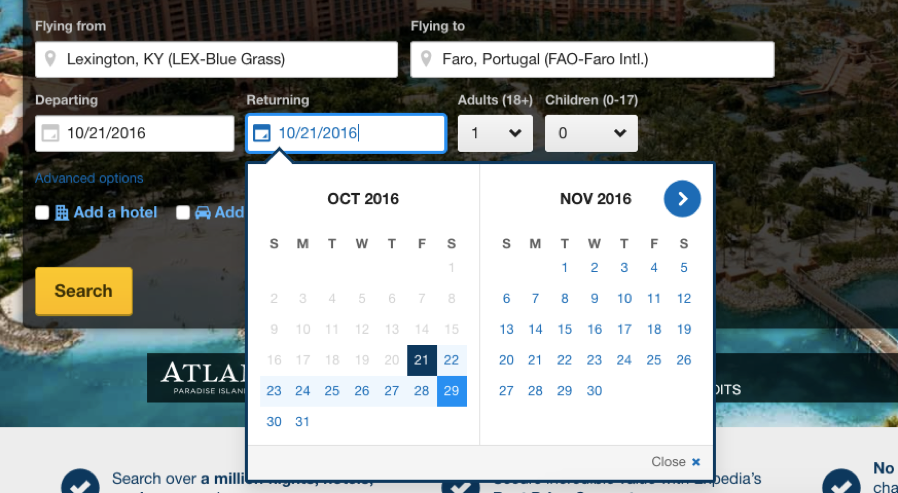
日曆選擇器對選擇日期範圍尤其有用,例如並排顯示兩個月份的介面設計:
案例:Expedia。Expedia 使用柔和的藍色高亮顯示選擇的出發和返回日期範圍,出發日期和返回日期以不同顏色區分。
滾動日期選擇器(Scrolling Date Pickers)
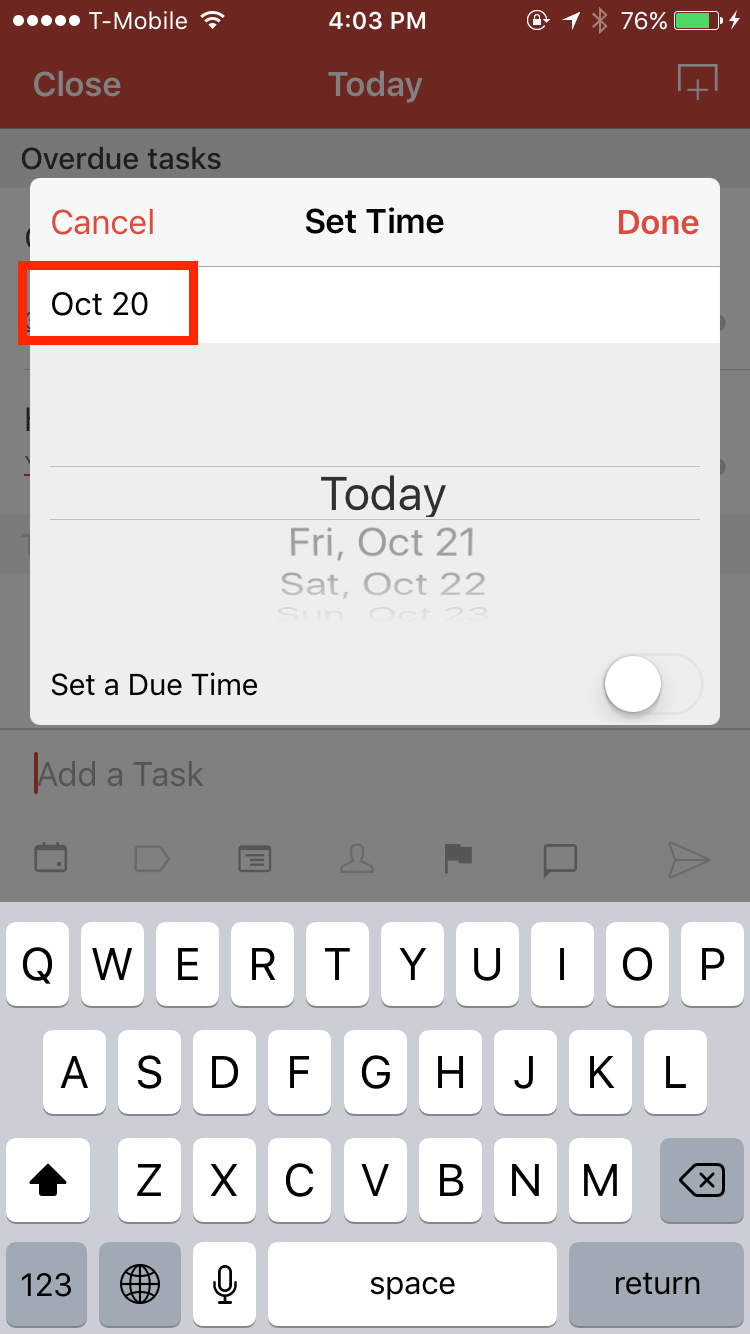
滾動日期選擇器常見於移動裝置,但在日期範圍較多的情況下會令人厭煩。滾動小範圍列表費時低效,不如直接允許使用者輸入日期。
案例:Todoist 應用。iPhone 版 Todoist 應用允許使用者透過滾動列表或直接輸入日期來設定任務截止日期。對於較近的截止日期(如“今天”),滾動列表有效;但對於更遠的日期,直接輸入會更高效。
分拆式下拉選單(Split Dropdown Fields)
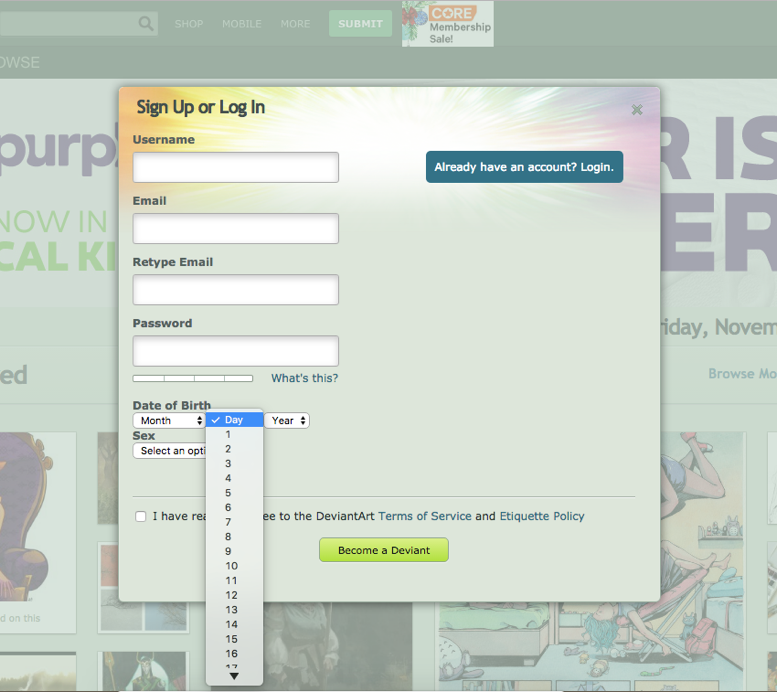
分拆的下拉選單將日期欄位分為月份、日期和年份分別選擇。這種方法增加了不必要的步驟,提高了互動成本。
案例:DeviantArt。DeviantArt 使用了分拆式下拉選單,但這種設計導致過多點選和滾動操作,降低了效率,不推薦使用。
直接輸入日期(Typing the Date)
直接輸入日期是最基礎的輸入方法,在很多情況下也是最有效的,尤其是選擇較遠的過去(如生日)或未來日期時。建議即使提供其他輸入方法,也應允許使用者直接輸入日期。
日期輸入設計指南
針對有限日期選項,提供適用日期列表
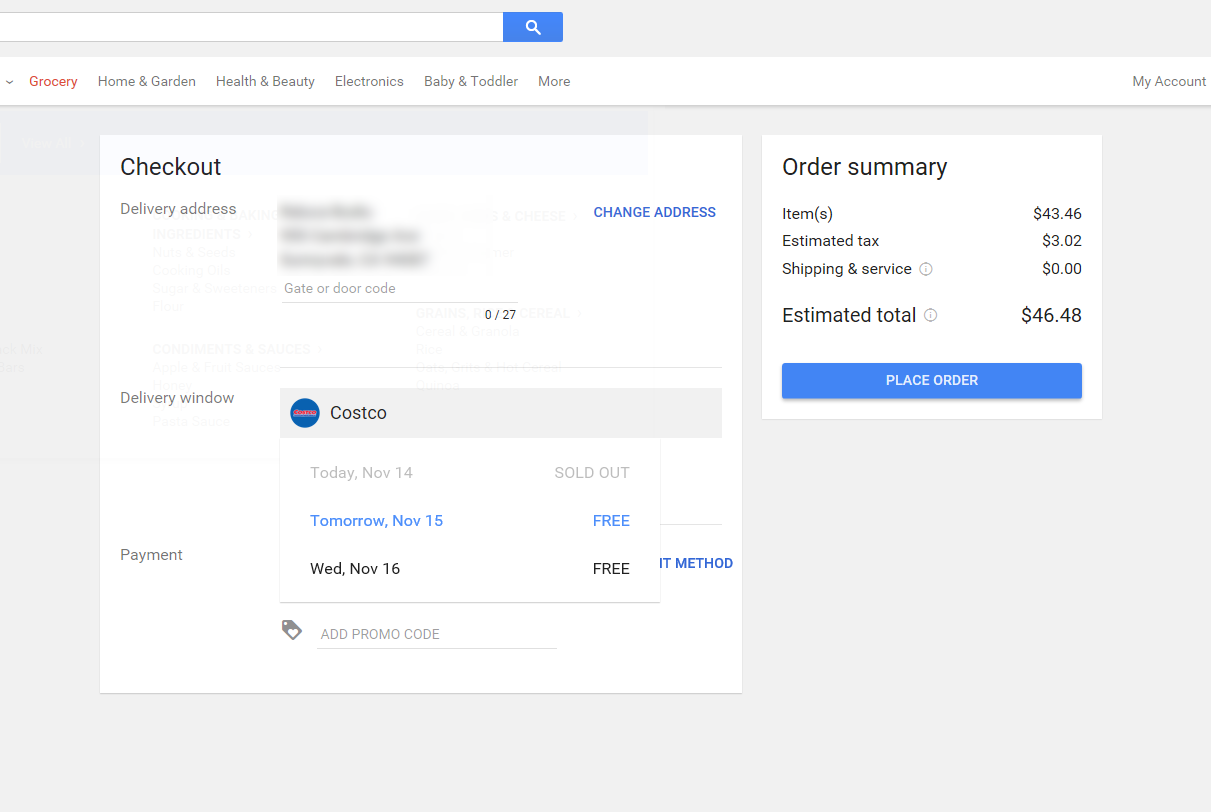
在某些情況下,使用者的日期選擇非常有限。例如,Google Express 的線上雜貨配送服務透過短列表提供可選配送日期,不可用的日期會被灰顯或直接隱藏。
案例:Google Express。提供了明確的日期選項,並將不可用日期灰顯處理。
但對於超過 10 個選項的日期,不建議使用這種方法,因為使用者難以瀏覽過長的日期列表。
不強制使用者輸入特殊字元格式
使用者輸入的日期格式(如短劃線、空格、斜線或點號分隔的日期)應被系統接受。此外,左側的零也不應影響輸入結果。
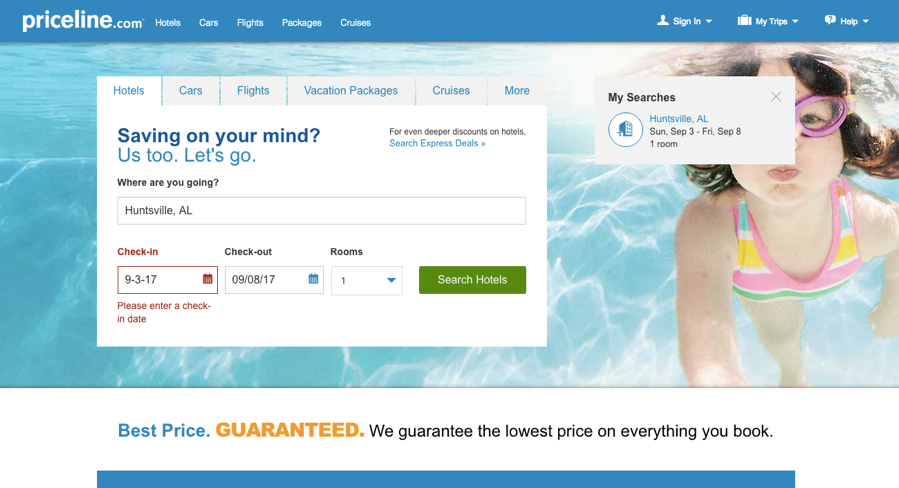
案例:Priceline。Priceline 拒絕了使用者輸入的9-3-17,而接受了09/08/17,儘管表單沒有顯示任何格式要求。這種設計應改進為自動解析使用者輸入的日期格式。
適當報告錯誤
當使用者輸入明顯錯誤的日期(如11/81/17)時,不要做出假設,而是提供反饋和解決建議。
移除不合理的日期選項
避免使用者選擇不合理的日期。例如:
- 出生日期不應早於 130 年前。
- 返回日期不應早於出發日期,也不應早於當前日期。
將不合理選項灰顯處理或禁用,幫助使用者明確可選範圍。
儲存使用者輸入
如果表單其他部分或後續任務中需要相同的日期資訊,避免使用者重複輸入。
確保日期範圍一致
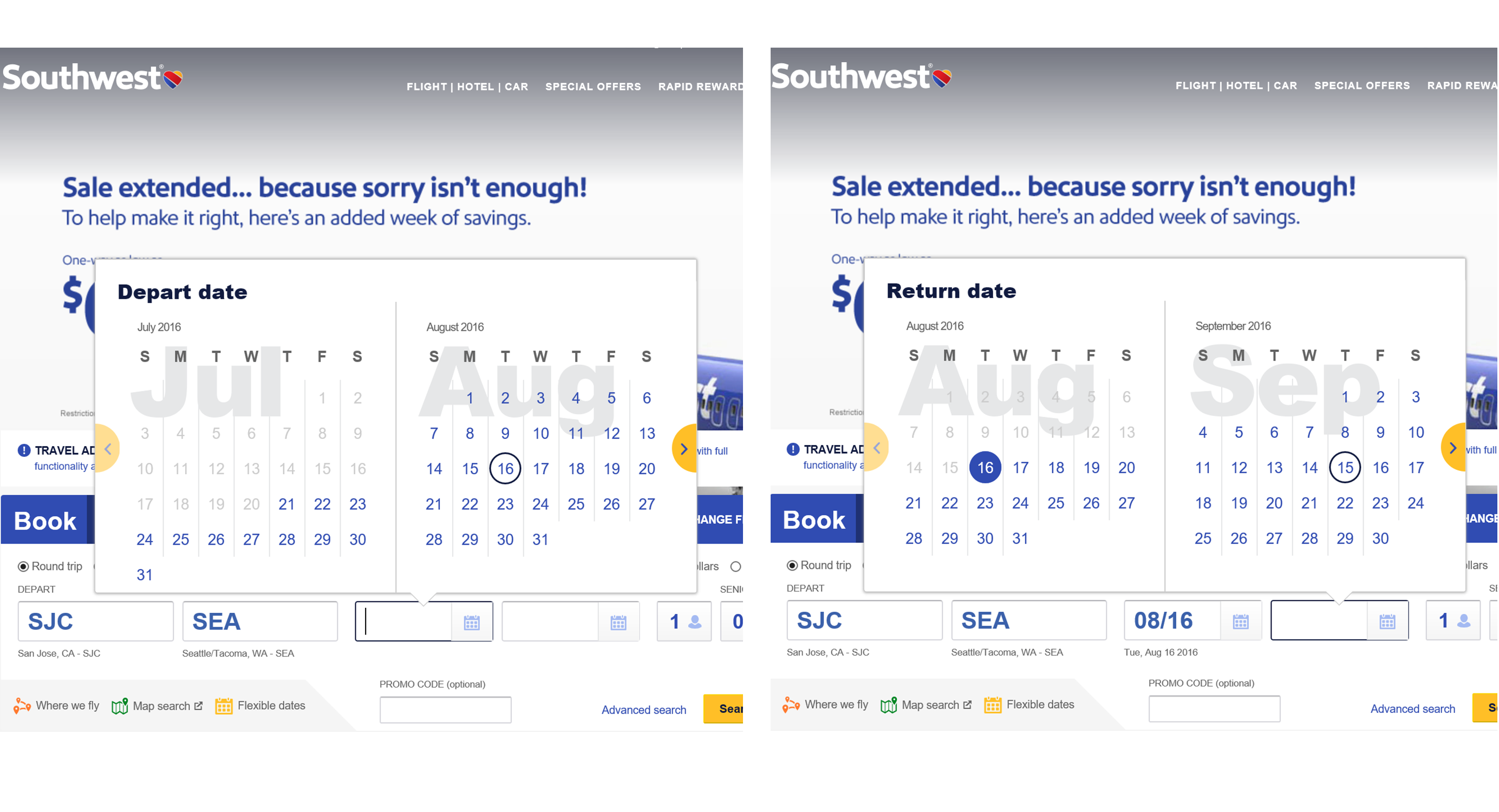
在選擇出發和返回日期時,避免範圍的突兀變化。例如:如果出發日期顯示的是“11月-12月”,則返回日期不應直接切換到“12月-1月”,以免使用者混淆。
案例:Southwest Airlines。在 Southwest Airlines 的日期選擇器中,使用者選擇了出發日期8-16-16,但返回日期範圍從“7月-8月”變為“8月-9月”,這種變化可能被使用者忽視,導致錯誤選擇。
支援國際使用者的日期格式
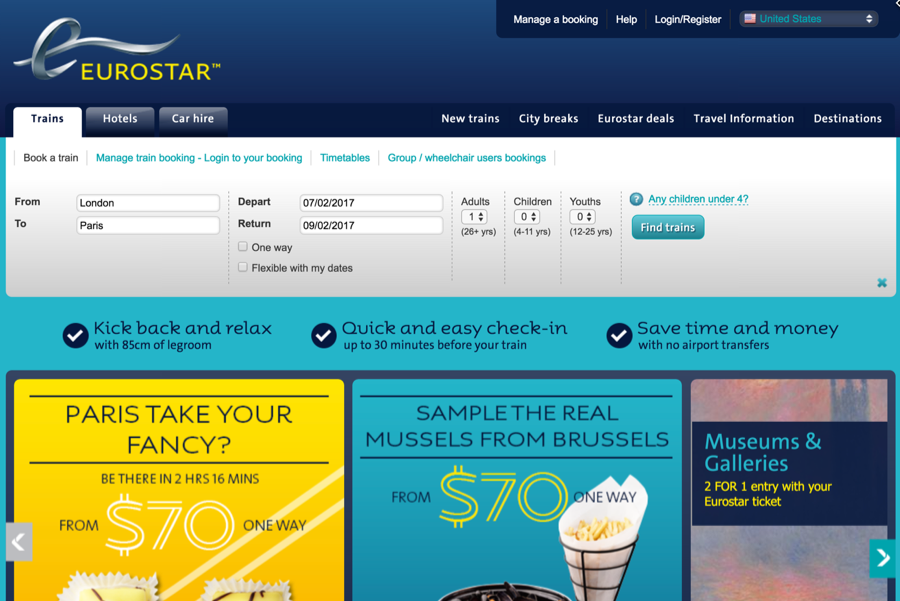
日期輸入欄位的設計應適應文化差異。例如,“10/11/2016”對美國使用者可能是“2016年10月11日”,但對歐洲使用者可能是“2016年11月10日”。
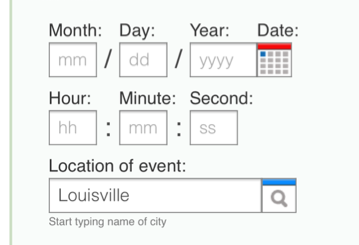
新增標籤和分離欄位:明確標識每個欄位分別對應的月份、日期和年份。
拼寫出月份名稱:避免與日期混淆。
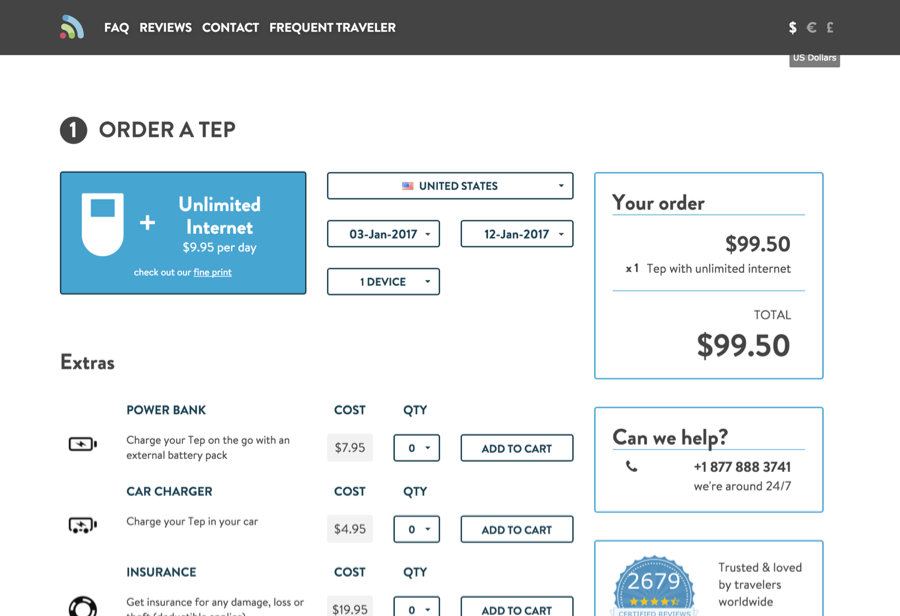
案例:Tep Wireless 使用完整的月份拼寫為全球使用者提供清晰的日期選擇。
案例:Eurostar 未明確日期格式,導致歧義。
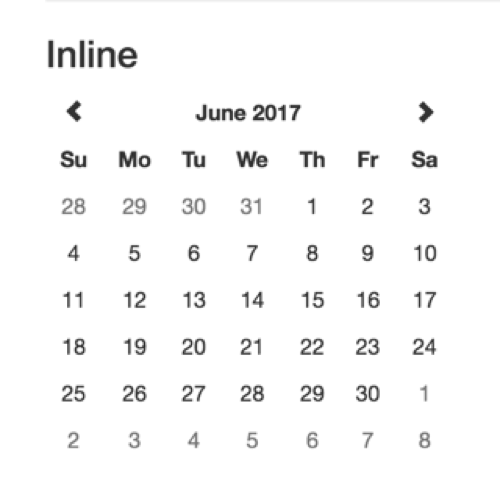
利用帶月份名稱的日曆選擇器:
案例:Bootstrap 日曆選擇器 拼寫了月份名稱,使用者能夠明確日期選擇。
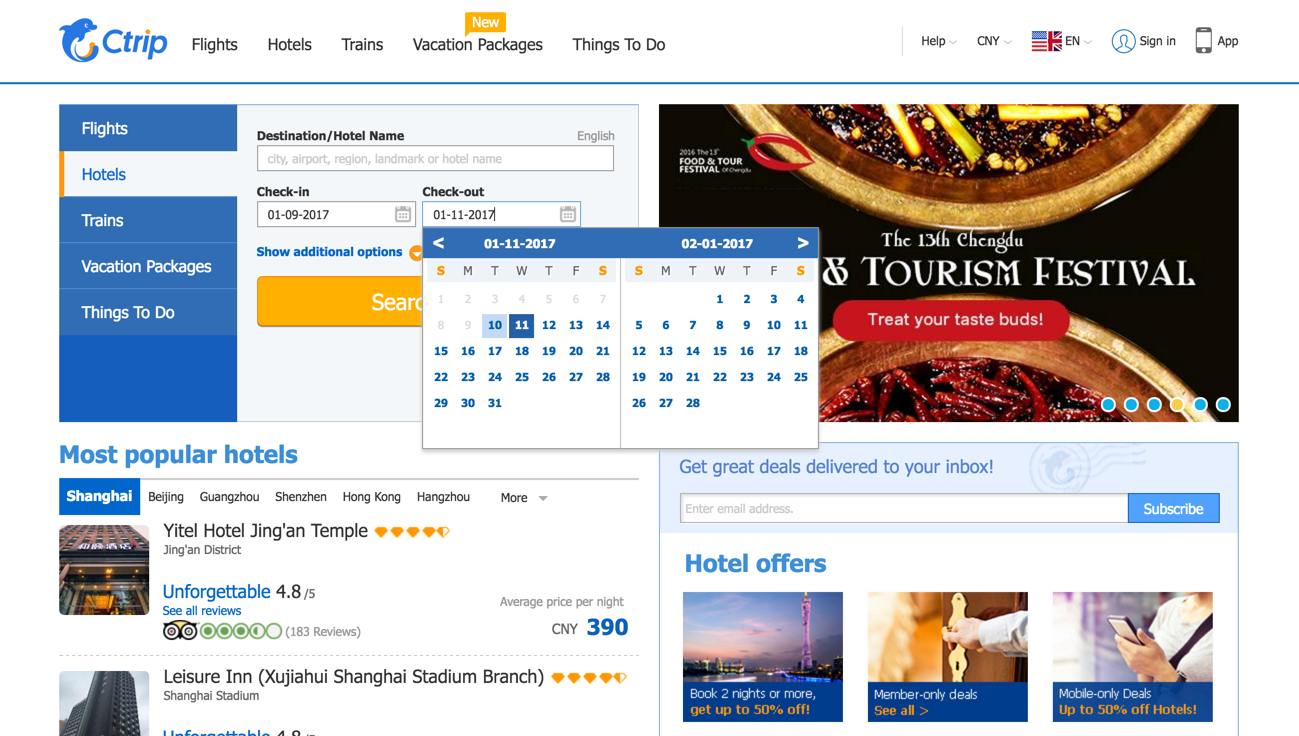
案例:Ctrip(英文版) 未拼寫月份名稱,使用者需自行推斷。
日期輸入模式因上下文而異。選擇適合場景的設計模式,同時支援文字輸入,並考慮是否有國際化使用者。避免模糊設計,以防止使用者的挫敗感和表單放棄率上升。遵循這些指南可以有效避免使用者錯誤並提高整體體驗。